Hadolint es una herramienta de linea de comandos que nos permitirá analizar nuestros Dockerfiles y ayudarnos a que los mismos cumplan con una serie de reglas y buenas prácticas.
PROMO DigitalOcean # Antes de comenzar, quería contarles que hay una promoción en DigitalOcean donde te dan un crédito de USD 200.00 durante 60 días para que puedas probar los servicios que este Proveedor Cloud ofrece. Lo único que tienes que hacer es suscribirte a DigitalOcean con el siguiente botón:
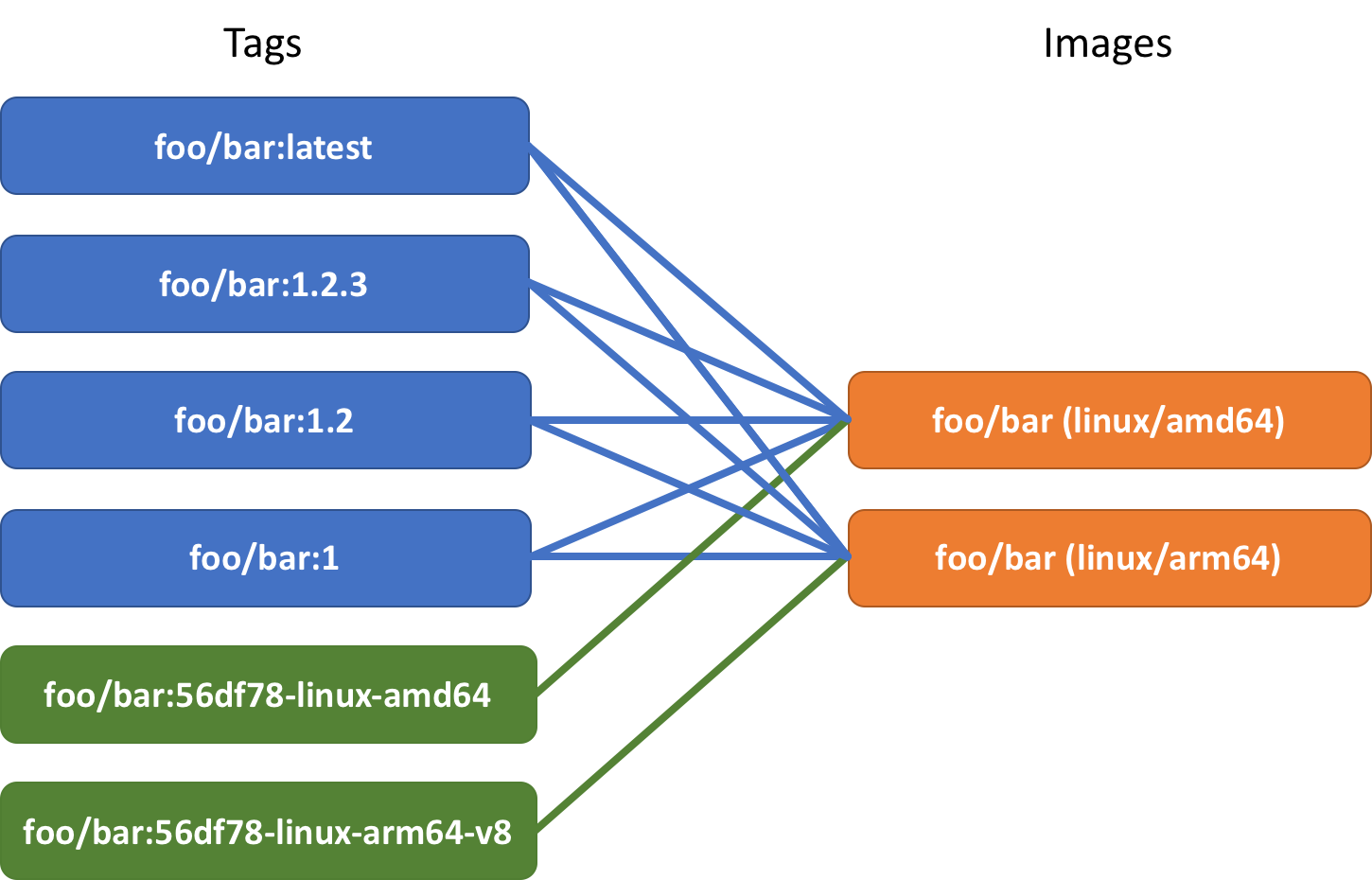
En este artículo vamos a usar buildx para crear imágenes de Docker para distintas arquitecturas de CPU (mientras la imagen base lo permita) usando qemu y publicándolas como una sola imagen a DockerHub.
En este artículo les voy a hablar de algunos consejos y/o buenas prácticas al momento de escribir Dockerfiles y, de esta manera, evitar problemas de seguridad y optimizar la construcción en nuestras imágenes.
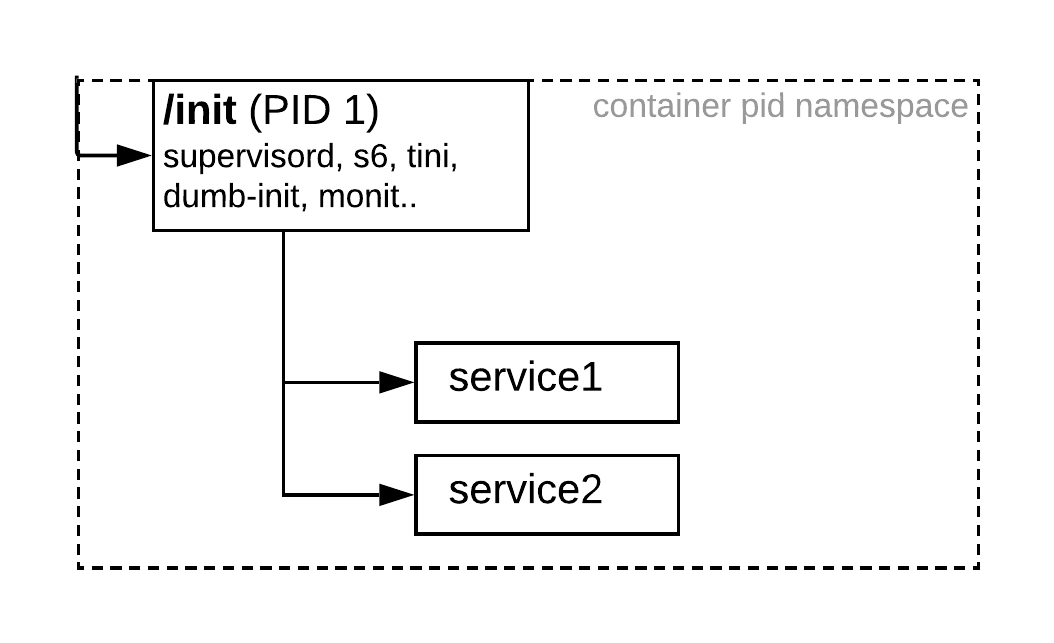
¿Alguna vez te has encontrado con el escenario donde necesitas ejecutar más de 1 proceso en un mismo contenedor?
A pesar que Docker provee la herramienta Docker Compose para levantar aplicaciones en distintos contenedores, Docker Compose necesita de ser configurado mediante un archivo YAML y poder ejecutar esos servicios. A veces necesitamos (aunque no es lo recomendable), ejecutar mas de 2 procesos en un mismo contenedor.
Si estás ejecutando microservicios en Docker en tu propia infraestructura, puede que estés interesado en tener tu propio repositorio privado de imágenes Docker. Puede ser por razones de seguridad o para que tus despliegues on-premises sean más rápidos. En este articulo te enseñaré como configurar un registro privado de Docker en Linux.
En artículos anteriores hemos usado Docker de manera imperativa, es decir, a través de la linea de comandos ejecutando las ordenes y sus argumentos (docker images, docker ps, docker run, docker exec, etc); cuando mucho hemos trabajado con uno o dos contenedores.
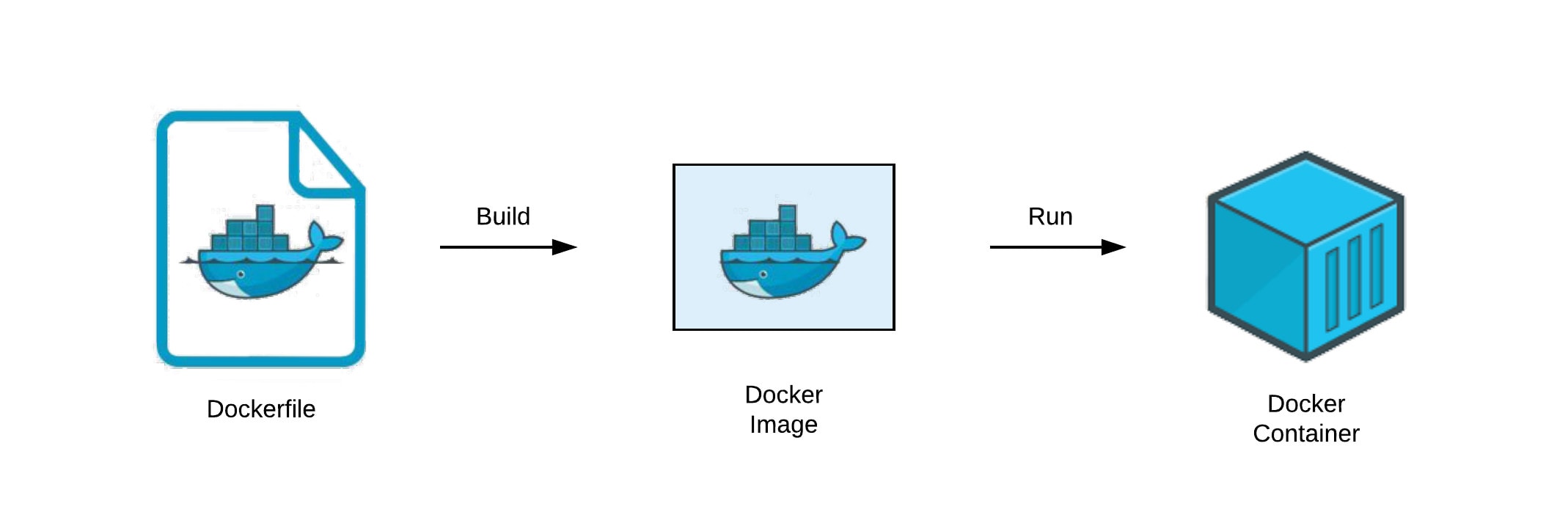
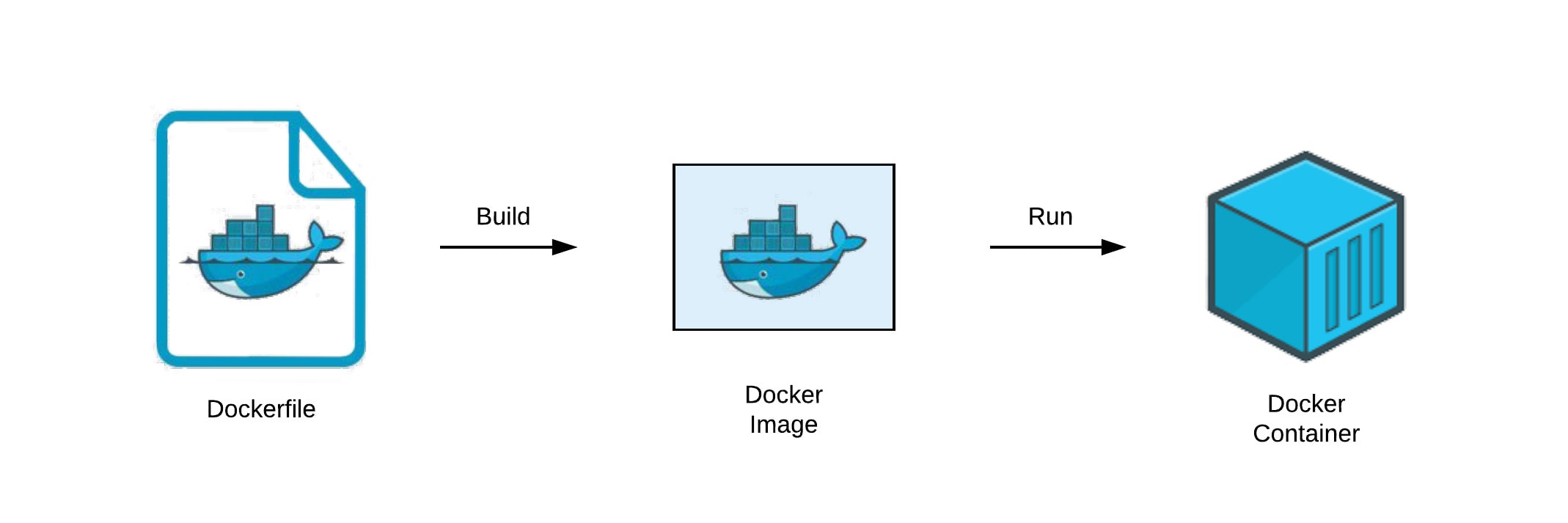
En artículos anteriores aprendimos qué es Docker, para que nos sirve, algunos comandos básicos, redes, volumenes, etc. Sin embargo, las imágenes que descargamos y probamos están ya definidas por un proveedor o usuario que amablemente las compartió a través de DockerHub, por lo que nos viene la duda: ¿Cómo podríamos contruír nuestras propias imágenes y además de esto, colocar ahi nuestra aplicación para que otros usuarios la prueben?
En artículos anteriores vimos de manera muy superficial, alguna teoría sobre Docker, instalarlo en distribuciones Linux e instalar la interfaz gráfica más completa que podemos conseguir: Portainer
En esta oportunidad, vamos a ahondar más a fondo los conceptos de Docker, además de los comandos básicos que nos ayudarán a comprender esta fabulosa y popular herramienta.
En un articulo anterior Como Instalar Docker en Linux, vimos como instalar Docker en las distribuciones Linux más utilizadas, vimos unos comandos básicos que nos permitian poder descargar una imagen de Docker y ejecutarla (la imagen de prueba HelloWorld), sin embargo, para quien no está acostumbrado a la terminal, la curva de aprendizaje de Docker seria realmente dificil por lo que en este tutorial vamos a instalar una interfaz gráfica que nos va a salvar la vida: Portainer.
En este tutorial te voy a enseñar como instalar Docker CE (Community Edition) en distintas distribuciones de Linux.
Docker es un motor de contenedores que nos permite empaquetar una aplicación y todas sus dependencias (bibliotecas) dentro de una unidad estandarizada, garantizando que siempre se va a ejecutar la misma aplicación independientemente de la máquina.